GitHub शाखाएँ
शाखाएँ आपको अपने भंडार में काम को विभाजित करने की अनुमति देती हैं। प्रत्येक शाखा परियोजना के एक अनूठे संस्करण का प्रतिनिधित्व करती है।
एक शाखा बनाएँ
GitHub पर, अपनी रिपॉजिटरी तक पहुंचें और "मुख्य" शाखा बटन पर क्लिक करें।
वहां आप एक नई ब्रांच बना सकते हैं. एक वर्णनात्मक नाम टाइप करें और शाखा बनाएं पर क्लिक करें:
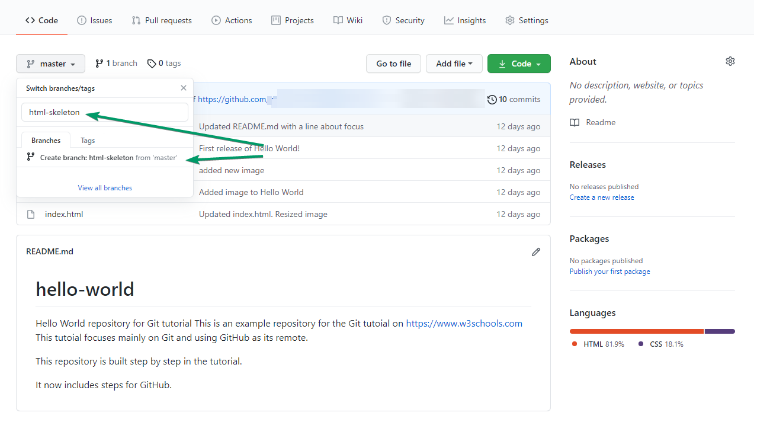
GitHub पर एक नई शाखा बनाना
शाखा अब सृजित एवं सक्रिय होनी चाहिए। आप शाखा बटन को देखकर पुष्टि कर सकते हैं कि आप किस शाखा पर काम कर रहे हैं। देखिये अब यह "मुख्य" के बजाय "एचटीएमएल-कंकाल" कहता है?
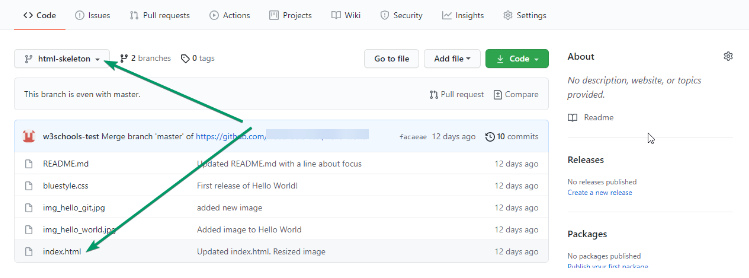
GitHub पर एक नई शाखा बनाई गई है
शाखा में काम करना शुरू करें
इस शाखा में किसी मौजूदा फ़ाइल पर काम करना प्रारंभ करें। "index.html" फ़ाइल पर क्लिक करें और संपादन प्रारंभ करें:
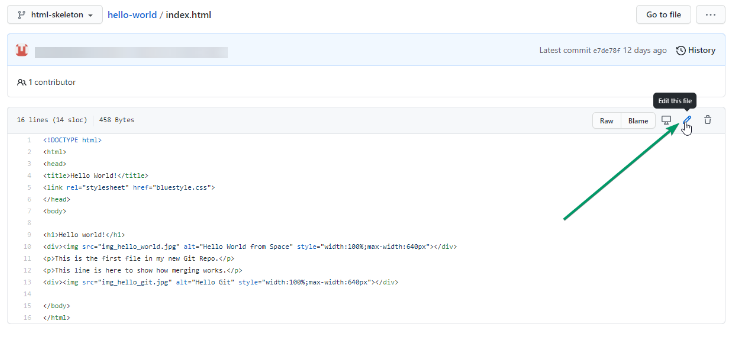
किसी शाखा में किसी फ़ाइल का संपादन करना
फ़ाइल का संपादन समाप्त करने के बाद, आप अपने परिवर्तनों का पूर्वावलोकन करने के लिए "परिवर्तनों का पूर्वावलोकन करें" टैब पर क्लिक कर सकते हैं:
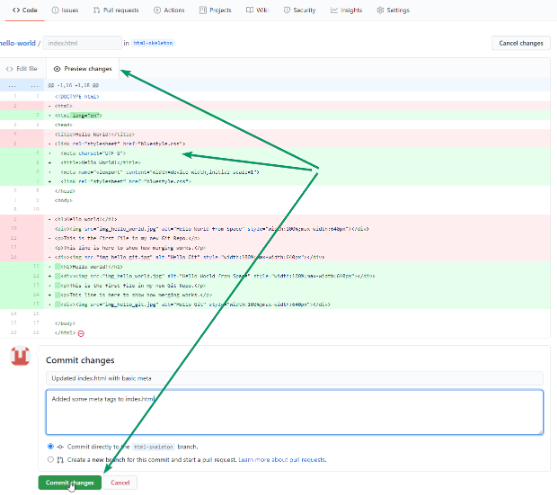
पूर्वावलोकन करें और परिवर्तन प्रतिबद्ध करें
यदि आप परिवर्तन से खुश हैं, तो आपने जो किया है उसे बताते हुए एक टिप्पणी जोड़ें, फिर परिवर्तन प्रतिबद्ध करें पर क्लिक करें
सफलता!
अब आपके पास GitHub पर एक नई शाखा है, जो कुछ बदलावों के साथ अपडेट की गई है!
शाखा बदलें
GitHub के वेब इंटरफ़ेस में किसी अन्य शाखा पर स्विच करने के लिए, शाखा ड्रॉपडाउन पर क्लिक करें और उस शाखा का चयन करें जिस पर आप काम करना चाहते हैं।
कमांड लाइन का उपयोग करके शाखाएँ बदलना:
git switch branch-nameशाखा हटाओ
GitHub पर किसी शाखा को हटाने के लिए, शाखाएँ पृष्ठ पर जाएँ, अपनी शाखा ढूँढ़ें और हटाएँ आइकन (कचरा) पर क्लिक करें।
कमांड लाइन का उपयोग करके एक शाखा हटाएं:
git branch -d branch-nameकिसी दूरस्थ शाखा को हटाने के लिए:
git push origin --delete branch-nameशाखा का नाम बदलें
कमांड लाइन का उपयोग करके किसी शाखा का नाम बदलने के लिए:
git branch -m old-name new-nameमर्ज शाखा
GitHub पर एक शाखा को दूसरे में मर्ज करने के लिए, एक पुल रिक्वेस्ट (PR) खोलें और मर्ज करने के निर्देशों का पालन करें।
कमांड लाइन का उपयोग करके कनेक्ट करें:
git merge branch-nameशाखाएँ देखें
GitHub पर अपने रिपॉजिटरी में सभी शाखाएँ देखने के लिए, फ़ाइल सूची के ऊपर शाखा ड्रॉपडाउन पर क्लिक करें।
कमांड लाइन का उपयोग करके शाखाएँ देखने के लिए:
git branchसंरक्षित शाखाएँ
संरक्षित शाखाएँ
कुछ शाखाएँ (जैसे मुख्य) संरक्षित की जा सकती हैं, जिसका अर्थ है कि आप विशेष अनुमति के बिना उन्हें हटा नहीं सकते या जबरदस्ती धकेल नहीं सकते।
इससे महत्वपूर्ण शाखाओं में आकस्मिक परिवर्तन को रोकने में मदद मिलती है।
त्वरित संदर्भ
शाखा निर्माण
एक नई शाखा बनाएँ
git branch new-featureशाखा परिवर्तन
शाखाओं के बीच स्विच करें
git switch branch-nameशाखा लिंक
शाखाओं को जोड़ें
git merge branch-nameशाखा हटाना
शाखाएँ हटाओ
git branch -d branch-nameशाखा प्रबंधन में सर्वोत्तम अभ्यास
शाखा लगाने की तकनीकें:
- वर्णनात्मक नामों का प्रयोग करें: feature/new-login, bugfix/footer-alignment, hotfix/critical-error
- प्रति शाखा एक विशेषता:प्रत्येक नई सुविधा के लिए एक अलग शाखा बनाएँ
- मुख्य शाखा को साफ रखें:सीधे मुख्य पर प्रतिबद्ध न हों
- नियमित रूप से शाखाएँ हटाएँ:विलय के बाद पुरानी शाखाओं को हटा दें
- शाखाओं को व्यवस्थित करें:फीचर/, बगफिक्स/, हॉटफिक्स/ जैसे उपसर्गों का उपयोग करें